Vermieten Sie auch über Airbnb, Booking.com oder andere Portale? Dann können Sie die Kalender verbinden: Buchungen von dort erscheinen automatisch in Ihrem Belegungsplan bei Ferienhaus-Privat.de und umgekehrt. Das verwendete Format heißt iCal. Die Einrichtung ist einmalig und je Wohneinheit nötig.
Schritt 1: Belegungsdaten öffnen
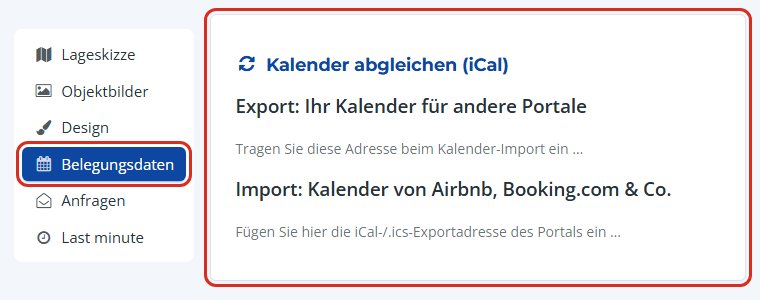
Melden Sie sich im Kundenbereich an und klicken Sie im Menü auf Belegungsdaten. Haben Sie mehrere Wohneinheiten, wählen Sie oben die gewünschte aus. Ganz unten finden Sie die Karte Kalender abgleichen (iCal).
Schritt 2: Kalender-Adresse im Portal kopieren
Jedes Portal stellt eine Export-Adresse bereit, die meist auf .ics endet. Die Menünamen der Portale können sich ändern; sehen Sie im Zweifel in deren Hilfe unter „Kalender synchronisieren“ nach.
- Airbnb: Kalender › Inserat wählen › Verfügbarkeit › Kalender verbinden › Airbnb-Kalender exportieren, dann den Link kopieren.
- Booking.com: Im Extranet unter Preise & Verfügbarkeit › Kalender (oder Kalender & Preise) auf „Kalender synchronisieren“ gehen, Unterkunft wählen und den Export-Link kopieren. Wählen Sie dort, falls angeboten, nur gebuchte Termine.
- Andere Portale: Suchen Sie in den Kalender-Einstellungen nach „iCal“, „Export“ oder „Kalender synchronisieren“.
Schritt 3: Adresse bei uns eintragen
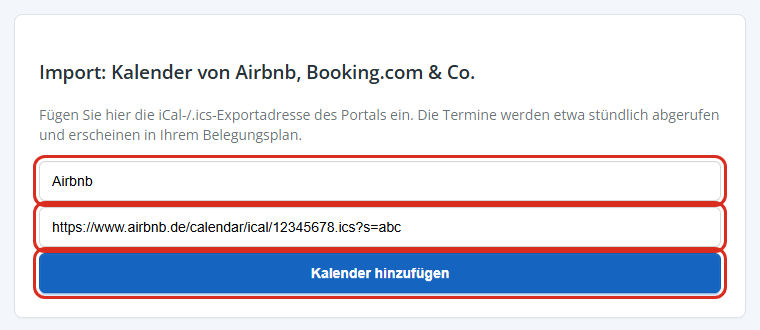
Geben Sie unter Import eine Bezeichnung ein (zum Beispiel „Airbnb“), fügen Sie die kopierte Adresse ein und klicken Sie auf Kalender hinzufügen. Die Termine werden sofort abgerufen und erscheinen in Ihrer Terminliste und im Belegungsplan.
Schritt 4: Unsere Adresse im Portal eintragen
Damit auch das Portal Ihre übrigen Buchungen kennt, zeigen wir beim eingetragenen Kalender eine eigene Adresse an. Klicken Sie dort auf Kopieren und fügen Sie sie im Portal beim Kalender-Import ein (Airbnb: Kalender verbinden › Kalender importieren; Booking.com: Kalender synchronisieren › Kalender hinzufügen).
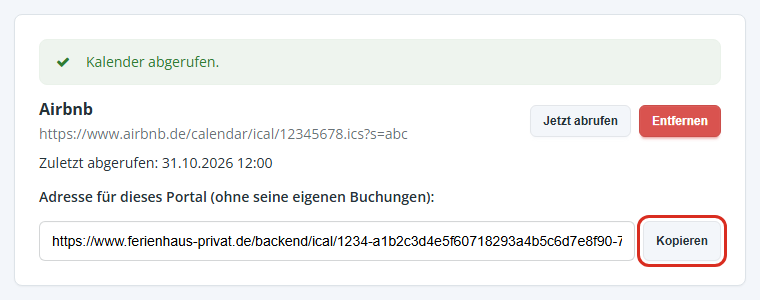
Wichtig: Jedes Portal bekommt seine eigene Adresse aus seinem Kasten. Sie enthält die Buchungen dieses Portals nicht, damit sie nicht als Sperre zu ihm zurückkehren. Wiederholen Sie die Schritte 2 bis 4 für jedes weitere Portal.
Nur ansehen: Google Kalender, Outlook & Co.
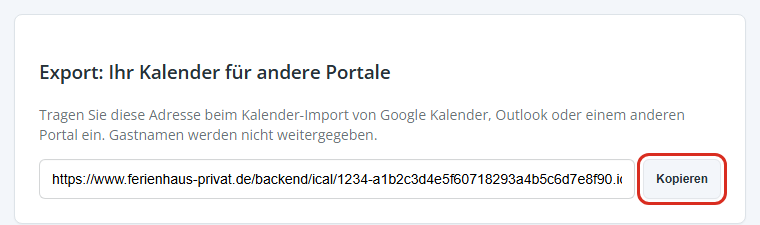
Möchten Sie Ihre Belegung nur im eigenen Kalender sehen, nehmen Sie die Adresse unter Export und tragen Sie sie dort als Kalender-Abo ein („Per URL hinzufügen“). Gastnamen werden nicht weitergegeben, jeder Termin heißt nur „Belegt“.
Gut zu wissen
- Kein Echtzeit-Abgleich: Wir rufen die Kalender etwa stündlich ab, die Portale teils nur alle paar Stunden. Eine Doppelbuchung ist in dieser Zeit möglich. Prüfen Sie bei kurzfristigen Anfragen deshalb den Termin, bevor Sie zusagen.
- Importierte Termine ändern: Das geht nur im jeweiligen Portal. Eine Stornierung verschwindet beim nächsten Abruf von selbst. Eigene Buchungen tragen Sie wie gewohnt von Hand ein.
- Überschneidungen werden in Ihrer Terminliste rot markiert. Bitte klären Sie diese dann direkt mit dem Gast oder Portal.
- Sofort aktualisieren: Der Knopf „Jetzt abrufen“ holt den Kalender außer der Reihe.
- Fehlermeldung beim Abruf? Prüfen Sie, ob die Adresse vollständig kopiert ist. Ihre bisherigen Termine bleiben in jedem Fall stehen.
- Verbindung beenden: Mit „Entfernen“ löschen Sie den Kalender und seine importierten Termine bei uns. Entfernen Sie unsere Adresse dann auch im Portal.